[태그:] 바이낸스 USDT 출금

  • 바이낸스 USDT 출금

    바이낸스 USDT 출금

    [대가관계 안내] 문코는 바이낸스 레퍼럴(추천 코드) 안내 글을 운영하고 있으며, 제휴마케팅 활동의 일환으로 수수료를 제공받을 수 있습니다. 이 글에는 추천 코드나 가입 링크를 넣지 않았습니다. 내용은 바이낸스·업비트 공식 고객지원 문서를 바탕으로 정리했습니다.

    바이낸스에서 USDT 출금 버튼을 눌렀는데 받는 곳 잔고가 그대로라면 무엇부터 확인해야 할지 막막합니다. 이 글은 출금을 신청한 뒤의 과정을 다룹니다. 출금 상태를 읽는 법, TxID로 블록체인에서 전송을 조회하는 법, 그리고 국내 이용자가 많이 막히는 업비트 ‘입금대기’를 푸는 순서입니다. 출금 화면 조작법과 네트워크 고르는 법은 문코의 바이낸스 USDT 출금 절차 글에서 먼저 확인하시면 됩니다.

    확인 기준일: 2026년 10월 17일. 아래 내용은 이날 확인한 바이낸스 고객지원 문서와 업비트 고객센터 안내(업비트 가상자산사업자 목록 기준일 2026년 10월 16일)를 옮긴 것입니다. 거래소 정책과 연동 거래소 목록은 자주 바뀌므로, 실제로 진행하기 전에 각 거래소 공식 안내를 다시 확인하시기 바랍니다.

    1. 출금 후 USDT가 이동하는 세 구간

    출금이 지연될 때는 지금 어느 구간에서 멈췄는지부터 찾아야 합니다. 구간마다 문의할 곳이 다르기 때문입니다.

    구간 상태를 보는 곳 멈췄을 때 문의할 곳
    ① 바이낸스 내부 처리 바이낸스 [Assets] → [Overview] → [Transaction History] 바이낸스 고객지원
    ② 블록체인 전송·확인 TxID 링크로 연결되는 블록체인 탐색기 네트워크 혼잡이라면 기다리기, 실패(Fail)라면 보낸 쪽(바이낸스)
    ③ 받는 곳 입금 반영 받는 거래소·지갑의 입금 내역 받는 거래소·지갑 고객센터

    2. 바이낸스 출금 기록에서 상태 확인하기

    바이낸스 고객지원 문서 「Why Hasn’t My Withdrawal Arrived」에 나온 내용을 정리했습니다.

    • Processing(처리 중): 블록체인 확인을 기다리는 상태입니다.
    • Completed(완료): 바이낸스에서 전송을 마친 상태입니다. 이제 받는 곳에 입금됐는지 확인할 차례입니다.
    • TxID 생성 시간: 문서에 따르면 TxID는 보통 출금 요청 후 1~30분 안에 생성됩니다. 이후 블록체인 확인 시간은 코인과 네트워크에 따라 다릅니다.
    • 6시간이 지나도 TxID가 없을 때: 출금 기록 화면을 캡처해 바이낸스 고객지원에 문의하라고 안내합니다.

    탐색기에서 이미 확인(confirmed)된 거래라면 바이낸스는 더 도와줄 수 없다고 밝히고 있습니다. 이때는 TxID를 받는 거래소나 지갑에 전달해 문의해야 합니다.

    3. TxID로 블록체인 탐색기에서 조회하기

    바이낸스 고객지원 문서 「How to Check Cryptocurrency Transaction Status on Blockchain」에 따르면, 출금 기록의 TxID 링크를 누르면 선택한 네트워크의 탐색기로 연결됩니다. USDT에서 자주 쓰는 세 네트워크는 다음과 같습니다.

    출금 네트워크 연결되는 탐색기 정상 주의할 상태
    TRC20 (트론) 트론 탐색기 CONFIRMED + SUCCESS CONFIRMED + FAIL: 확인은 됐지만 입금되지 않음. 보낸 쪽에 문의
    BEP20 (BNB 스마트체인) BscScan Success Fail: 보낸 쪽에 문의 / Dropped & Replaced: 혼잡으로 거래가 대체됨. 새 TxID 요청
    ERC20 (이더리움) Etherscan Success Fail, Dropped & Replaced: BEP20과 같음

    탐색기에서는 ‘To’ 주소가 받는 곳 입금 주소와 같은지, 토큰이 USDT인지, 수량이 맞는지도 함께 확인하시기 바랍니다. 이 세 가지가 맞고 상태도 정상이라면 USDT는 블록체인상 이미 받는 주소에 도착한 것입니다. 남은 문제는 받는 거래소가 입금을 반영하는 단계에 있습니다.

    4. 업비트로 받을 때: 100만 원 기준과 트래블룰

    바이낸스 USDT를 업비트로 보내는 국내 이용자가 가장 많이 막히는 곳이 이 단계입니다. 업비트 고객센터 「트래블룰 알아보기」에 따르면, 원화 환산 100만 원 미만 입금은 기존처럼 반영됩니다. 100만 원 이상 입금은 보낸 거래소 유형에 따라 추가 확인이 필요합니다.

    업비트 「입출금 가능 가상자산사업자(VASP) 추가 리스트」(목록 기준 2026년 10월 16일)는 바이낸스를 ‘계정주 확인 연동 가상자산사업자’로 분류합니다. 이 분류에 적용되는 조건은 다음과 같습니다.

    • 100만 원 이상 입금은 개인·법인 회원 모두 본인 계정에서 보낸 것만 가능합니다.
    • 다른 사람의 바이낸스 계정에서 보낸 입금은 반영되지 않으며 반환 절차를 밟아야 합니다.
    • 입금 내역에 ‘입금대기’로 표시되고 [추가확인] 절차를 거쳐야 반영됩니다.

    업비트 안내에는 100만 원 미만 입출금이 반복되면 이상 입출금으로 간주돼 반려될 수 있다는 주의사항도 있습니다. 큰 금액을 여러 번으로 쪼개 확인 절차를 피하는 방식은 권하지 않습니다.

    5. 업비트 ‘입금대기’ 해결 순서

    업비트 「입금 정보 입력 안내」에 나온 경로를 정리했습니다. 메뉴 이름은 앱 버전에 따라 조금 다를 수 있습니다.

    1. 업비트 [입출금]에서 USDT(테더)를 고르고 [입출금내역] 탭을 엽니다.
    2. 입금대기 건의 ‘추가 확인이 필요한 입금 건입니다.’ 버튼을 누릅니다.
    3. [거래소를 통해 입금된 경우] → 거래소 선택에서 바이낸스를 고릅니다.
    4. [본인 계정 확인]을 진행합니다. 업비트와 바이낸스의 성명·생년월일이 일치하면 입금이 반영됩니다.

    계정주 확인 대신 입금 출처 소명을 선택할 수도 있습니다. 이 경우 바이낸스의 KYC 이름과 생년월일·전화번호·이메일 중 하나 이상이 보이는 회원정보 화면을 제출합니다. TxID, 자산명, 수량, 송금일시, 받는 주소가 보이는 출금내역 화면도 업비트 마이페이지 화면과 함께 캡처해 내야 합니다. 업비트는 편집된 이미지는 인정하지 않는다고 안내합니다. 승인된 뒤에도 이상 입금으로 감지되면 반영이 늦어질 수 있습니다.

    6. 계정주 확인이 실패할 때 점검할 점

    업비트 「계정주 동일 여부 확인에 실패했어요」 문서에 나온 대표 유형입니다.

    오류 문구 원인과 점검할 점
    이름 또는 생년월일이 일치하지 않습니다 업비트와 바이낸스의 성명(한글·영문)과 생년월일이 모두 같은지 확인합니다. 바이낸스는 [Account] → [Identification] → Personal Information에서 볼 수 있습니다. 바이낸스에 Middle Name 칸을 써서 이름을 넣었다면 확인할 수 없습니다. First Name과 Last Name만으로 입력해야 합니다(예: First Name ‘길동’, Last Name ‘홍’).
    받는사람 주소가 일치하지 않습니다 / 선택하신 거래소에서 확인되지 않는 입금 주소입니다 선택한 거래소 이름과 실제로 보낸 거래소, 입금 주소가 맞는지 입금 내역 상세에서 확인합니다.
    상대 거래소에 해당 출금 내역이 없습니다 바이낸스 회원정보의 거주지(Country of Residence)를 확인합니다. 업비트는 약관에 따라 비거주자 이용을 제한하므로, 거주지 정보에 따라 입출금이 막힐 수 있다고 안내합니다.

    바이낸스의 이름이나 생년월일이 신분증과 다르다면 바이낸스 고객지원 센터의 Name/Birthday Correction 메뉴에서 수정을 신청할 수 있습니다. 위 방법으로도 해결되지 않으면 업비트 고객센터에 문의하시기 바랍니다.

    7. 입금이 반영될 수 없는 경우: 반환 신청

    업비트 「입금 반환 절차 안내」에 따르면, 트래블룰을 지키지 않은 입금, 출처가 불분명한 입금, 제3자가 보낸 입금은 계정에 반영되지 않습니다. 이런 입금은 1:1 문의로 반환을 신청해야 합니다.

    • 반환 방식은 네 가지입니다. TxID의 송금(FROM) 주소로 돌려받기, 다른 주소로 돌려받기(본인 송금), 다른 주소로 돌려받기(제3자 송금), 다른 주소로 돌려받기(법인 송금).
    • 업비트 출금수수료만큼 뺀 수량이 반환됩니다.
    • 처리 완료까지 수일이 걸릴 수 있습니다.

    바이낸스 출금 주소는 여러 이용자가 함께 쓰는 거래소 주소일 수 있습니다. FROM 주소로 돌려받아도 되는지는 반환 신청 전에 바이낸스 고객지원에 확인해 두시는 편이 안전합니다.

    8. 네트워크를 잘못 골랐다면

    바이낸스 출금 FAQ는 잘못된 주소나 네트워크로 보낸 자금은 회수할 수 없을 수 있다고 안내합니다. 받는 곳이 거래소라면 TxID를 들고 그 거래소 고객센터에 회수가 가능한지 먼저 문의하는 것이 공식 경로입니다. ‘복구 대행’을 내세우며 시드 구문이나 선입금을 요구하는 개인·업체는 피해를 키울 수 있으니 응하지 않으시기 바랍니다.

    9. 다음 출금을 위한 체크리스트

    • 받는 곳 입금 화면에 표시된 USDT 네트워크와 바이낸스에서 고른 네트워크 이름이 같은가
    • 업비트로 보낸다면 바이낸스와 업비트의 성명·생년월일·거주지 정보가 일치하는가(Middle Name 칸 사용 여부 포함)
    • 본인 계정 사이의 이동인가(100만 원 이상이면 타인 계정 입금 불가)
    • 출금 후 TxID를 따로 저장해 두었는가
    • 처음 쓰는 주소라면 소액을 먼저 보내 반영까지 확인했는가(수수료는 두 번 듭니다)

    문코의 관련 글

    참고 자료

    이 글은 AI가 공개 자료(바이낸스 고객지원 문서, 업비트 고객센터 안내)를 바탕으로 작성한 정보성 초안입니다. 작성자가 직접 출금하거나 입금 반영을 신청해 본 경험을 담은 글이 아닙니다. 화면 구성과 정책은 확인 기준일(2026년 10월 17일) 이후 달라질 수 있습니다. 문코는 정보 제공 사이트이며 바이낸스·업비트 또는 특정 업체의 공식 채널이 아닙니다. 대표 이미지: Spuspita, 「Tether USDT」, Wikimedia Commons, CC BY-SA 4.0.

    이미지: 출처 (CC BY-SA 4.0)

  • 바이낸스 USDT 출금

    바이낸스 USDT 출금

    [대가관계 안내] 이 사이트에는 바이낸스 레퍼럴(추천 코드) 안내 글이 있으며, 제휴마케팅 활동의 일환으로 수수료를 제공받을 수 있습니다. 이 글에는 추천 코드나 가입 유도 링크를 넣지 않았고, 출금 절차는 바이낸스 공식 고객지원 문서를 기준으로 정리했습니다.

    바이낸스에 보관한 USDT(테더)를 개인 지갑이나 다른 거래소로 옮기는 방법을 정리한 글입니다. 처음 해외 거래소를 써 보는 분이나, 문코에서 코인 물타기 계산기로 매수 계획을 세운 뒤 자산을 다른 곳으로 옮기려는 분이 출금 전에 확인할 내용을 순서대로 담았습니다. 본문 내용은 2026년 10월 3일에 공개 자료로 확인했습니다. 거래소 화면 구성, 수수료, 지원 네트워크는 수시로 바뀌므로 출금 직전에 바이낸스 앱 화면과 공식 안내를 다시 확인하시기 바랍니다.

    1. 출금 전에 알아 둘 세 가지

    • USDT는 여러 블록체인 네트워크로 발행됩니다. 같은 USDT라도 TRC20(트론), BEP20(BNB 스마트체인), ERC20(이더리움) 등 네트워크가 다르고, 보내는 쪽과 받는 쪽이 같은 네트워크를 써야 합니다.
    • 네트워크를 잘못 고르면 자산을 되찾지 못할 수 있습니다. 바이낸스 공식 FAQ는 다른 네트워크로 보낸 자금은 영구적으로 손실될 수 있다고 안내합니다.
    • 모든 출금에는 보안 인증이 필요합니다. 바이낸스는 출금할 때 2단계 인증(2FA) 또는 패스키 인증을 요구합니다.

    2. 바이낸스 USDT 출금 절차(공식 FAQ 기준)

    아래 순서는 바이낸스 고객지원 문서 「How to Withdraw Crypto from Binance?」에 나온 메뉴 흐름을 우리말로 옮긴 것입니다. 메뉴 이름은 앱 버전과 언어 설정에 따라 조금 다르게 보일 수 있습니다.

    단계 웹(PC) 모바일 앱
    1 로그인 후 [자산(Assets)] → [개요(Overview)]로 이동 [자산] → [개요] → [보내기(Send)]
    2 [출금(Withdraw)] → [자산 출금(Withdraw Asset)] 선택 [자산 출금] 선택
    3 코인 목록에서 USDT 선택. 받는 곳이 외부 주소면 주소를 붙여넣고, 바이낸스 회원이면 이메일·전화번호·바이낸스 ID 입력 보낼 계정과 USDT 선택 후 받는 주소 붙여넣기
    4 받는 곳과 같은 네트워크인지 확인 후 선택 네트워크 선택
    5 출금 수량 입력, 수수료와 실제 수령액 확인 수령액 기준 또는 출금액 기준으로 수량 입력
    6 주소·네트워크·수량 최종 확인 처음 쓰는 주소라면 안전 확인 화면 검토
    7 2FA 또는 패스키로 보안 인증 2FA 또는 패스키로 보안 인증

    바이낸스가 출금을 처리한 뒤에도 블록체인에서 확인이 끝나야 받는 곳에 입금됩니다. 공식 FAQ에 따르면 이 시간은 네트워크 혼잡도에 따라 달라집니다.

    3. 네트워크 선택: 수수료보다 ‘받는 곳 지원 여부’가 먼저입니다

    바이낸스 BEP-20 출금 안내는 수수료가 가장 싼 네트워크를 고르지 말고 받는 플랫폼과 호환되는 네트워크를 고르라고 분명히 안내합니다. 예를 들어 ERC20 토큰은 ERC20 주소로만, BSC(BEP20) 토큰은 BSC 주소로만 보낼 수 있습니다.

    네트워크 표기 기반 블록체인 받는 주소 형태(일반적) 확인할 점
    TRC20 트론(TRON) 대문자 T로 시작 받는 거래소·지갑이 USDT-TRC20 입금을 지원하는지
    BEP20 BNB 스마트체인(BSC) 0x로 시작 ERC20 주소와 형태가 같아 보이므로 네트워크 이름을 꼭 따로 확인
    ERC20 이더리움 0x로 시작 BEP20과 주소 형태가 같아 헷갈리기 쉬움

    BEP20과 ERC20은 주소가 모두 0x로 시작해 겉모습만으로는 구분하기 어렵습니다. 주소가 맞아 보여도 받는 곳 입금 화면에 적힌 네트워크 이름과 바이낸스에서 고른 네트워크 이름이 똑같은지 한 번 더 확인하시기 바랍니다.

    4. 수수료와 최소 출금 수량은 출금 화면에서 확인

    USDT 출금 수수료와 최소 출금 수량은 네트워크마다 다르고 블록체인 상황에 따라 바뀝니다. 바이낸스 공식 FAQ도 네트워크 수수료는 블록체인 트래픽에 따라 달라진다고 안내합니다. 그래서 이 글에는 특정 수수료 금액을 적지 않았습니다. 출금 화면 5단계에서 표시되는 수수료와 ‘실제 수령액’을 그때그때 확인하는 방법이 가장 정확합니다.

    • 출금 수량을 입력하면 수수료를 뺀 수령액이 함께 표시됩니다.
    • 앱에서는 ‘받을 금액’ 기준과 ‘출금 금액’ 기준 중 하나를 고를 수 있습니다. 받는 곳에 정확한 수량이 도착해야 한다면 ‘받을 금액’ 기준이 편리합니다.
    • 바이낸스 회원끼리 이메일·전화번호·ID로 보내는 방식은 블록체인 출금과 처리 방식이 다르므로, 화면에 표시된 조건을 따로 확인하세요.

    5. 주소록과 화이트리스트로 실수 줄이기

    바이낸스는 자주 쓰는 출금 주소를 주소록에 저장하는 기능과, 승인한 주소로만 출금되도록 제한하는 화이트리스트 기능을 제공합니다. 같은 지갑으로 자주 출금한다면 주소를 한 번 저장해 두는 편이 매번 붙여넣는 것보다 오입력 위험을 줄입니다.

    • 주소를 직접 타이핑하지 말고 받는 곳 입금 화면에서 복사해 붙여넣으세요.
    • 붙여넣은 뒤 주소의 앞자리와 뒷자리 몇 글자를 원본과 비교하세요.
    • 처음 쓰는 주소라면 적은 수량으로 먼저 보내 입금을 확인한 뒤 나머지를 보내는 방법도 있습니다. 이 경우 수수료가 두 번 듭니다.
    • USDT 출금에는 보통 메모(MEMO)가 필요 없지만, XRP처럼 메모나 태그가 필요한 자산도 있습니다. 바이낸스 FAQ는 메모가 필요한데 입력하지 않으면 자산을 잃을 수 있다고 안내합니다. 받는 곳 입금 화면에 메모 칸이 있다면 반드시 함께 입력하세요.

    6. 받는 곳별로 따로 확인할 점

    받는 곳 확인할 점
    개인 지갑(셀프 커스터디) 지갑이 해당 네트워크의 USDT를 표시·지원하는지, 복구 문구(시드 구문)를 안전하게 보관했는지
    다른 해외 거래소 그 거래소 입금 화면의 네트워크 목록, 메모 필요 여부, 입금 확인에 필요한 블록 수
    국내 원화 거래소 해당 거래소가 USDT와 그 네트워크 입금을 지원하는지, 해외 거래소에서 들어오는 입금에 대한 트래블룰·주소 등록 절차, 입금 가능 거래소 목록을 각 거래소 공지에서 확인

    국내 거래소의 해외 입출금 정책은 거래소마다 다르고 자주 바뀝니다. 이 글에서는 특정 거래소의 허용 여부를 단정하지 않습니다. 보내기 전에 받는 거래소의 최신 공지와 고객센터 안내를 확인하시기 바랍니다.

    7. 국내 이용자가 함께 알아 둘 규제 정보

    금융위원회는 2022년 8월 18일 공개한 안내에서 국내에 신고하지 않은 해외 가상자산사업자를 이용하면 개인정보 유출, 해킹, 자금세탁 연루 등의 위험이 있다고 경고했습니다. 같은 안내에서 신고된 사업자 목록은 금융정보분석원(FIU) 누리집에서 확인할 수 있다고 밝혔습니다. 바이낸스가 국내에서 가상자산사업자 신고를 마쳤는지, 관련 규제가 어떻게 바뀌었는지는 출금 전에 FIU와 금융위원회 공식 자료로 다시 확인하시기 바랍니다.

    바이낸스 개발자 문서를 보면 바이낸스는 일본, EU 일부 국가 등 트래블룰 준수가 필요한 지역 법인 이용자에게 수취인 정보, 출금 목적 같은 질문지를 받습니다. 이런 지역에서는 출금 완료까지 영업일 기준 며칠이 걸릴 수 있다고 안내합니다. 가입한 법인이나 지역에 따라 출금 화면에 추가 질문이 나올 수 있으니, 화면에서 요구하는 항목을 사실대로 입력하시기 바랍니다.

    8. 출금 전 최종 체크리스트

    1. 받는 곳 입금 화면에서 USDT 입금이 가능한 네트워크를 확인했다.
    2. 바이낸스에서 고른 네트워크 이름이 받는 곳과 똑같다(TRC20↔TRC20, BEP20↔BEP20, ERC20↔ERC20).
    3. 주소를 복사해 붙여넣었고 앞뒤 글자를 원본과 비교했다.
    4. 받는 곳에서 메모나 태그를 요구하는지 확인했다.
    5. 출금 화면에 표시된 수수료, 최소 출금 수량, 실제 수령액을 확인했다.
    6. 처음 쓰는 주소라면 소액으로 먼저 보낼지 정했다.
    7. 2FA 또는 패스키 인증 수단을 준비했다.

    9. 문코의 관련 글

    참고 자료

    이 글은 AI가 공개 자료(바이낸스 공식 고객지원·개발자 문서, 금융위원회 안내)를 바탕으로 작성한 정보성 초안입니다. 작성자가 직접 출금해 본 경험을 담은 글이 아니며, 화면 구성과 조건은 확인 시점(2026년 10월 3일) 이후 달라질 수 있습니다. 문코는 정보 제공 사이트이며 바이낸스 또는 특정 업체의 공식 채널이 아닙니다.

    이미지: 출처 (CC BY-SA 4.0)

  • 바이낸스 채굴한 이더리움 ETH USDT 코인 전환하는법

    바이낸스 채굴한 이더리움 ETH USDT 코인 전환하는법

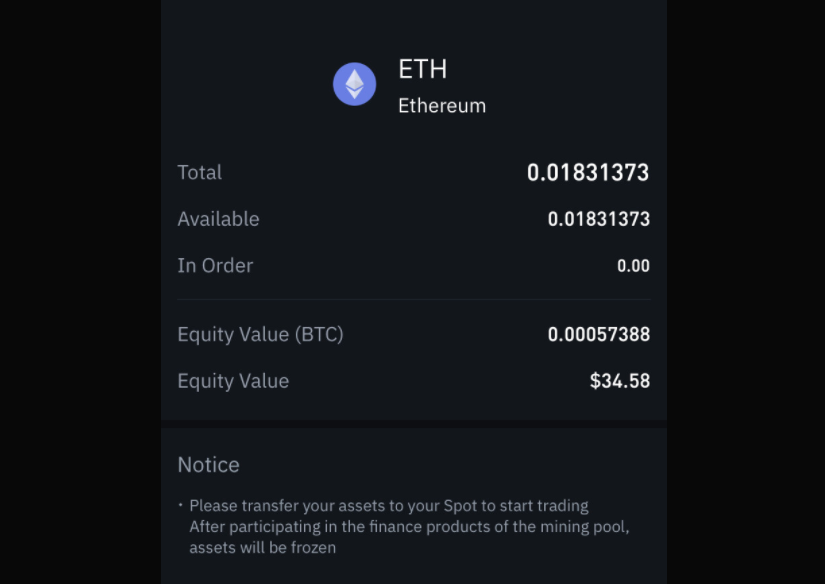
    금일 채굴로 들어온 이더리움 수익은 0.01831373 ETH 입니다.

    165 바이낸스 채굴한 이더리움 ETH USDT 코인 전환하는법

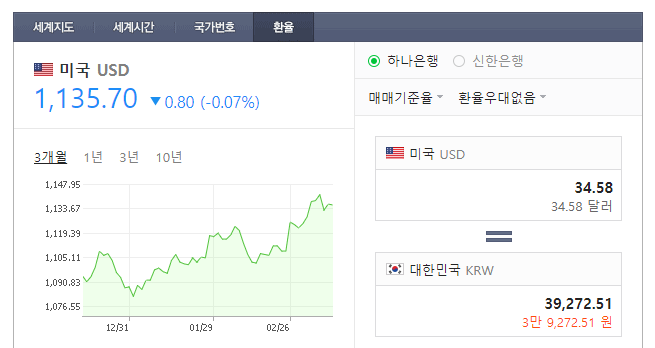
    34.58 달러이니 우리나라 돈으로 대략 3만 9천원 정도 됩니다.

    155 바이낸스 채굴한 이더리움 ETH USDT 코인 전환하는법


    이렇게 채굴한 이더리움을 그대로 놔둘수도있지만…

    저는 채굴한 이더리움으로 고정 스테이킹 (바이낸스 이자 농사) 서비스로 이자 수익을 만들고 있습니다.


    예전에 PNT 코인을 10만원치 구입하였는데… 어느순간 확인해보니 40만원이 넘었더군요.

    그래서 이 코인을 조금 더 구입하기 위해 채굴한 이더리움 코인을 USDT로 전환하는 중입니다.

    바이낸스 PNT 코인은 USDT와 BTC코인으로만 거래가 가능하기때문이죠.


    바이낸스 ETH USDT 전환방법

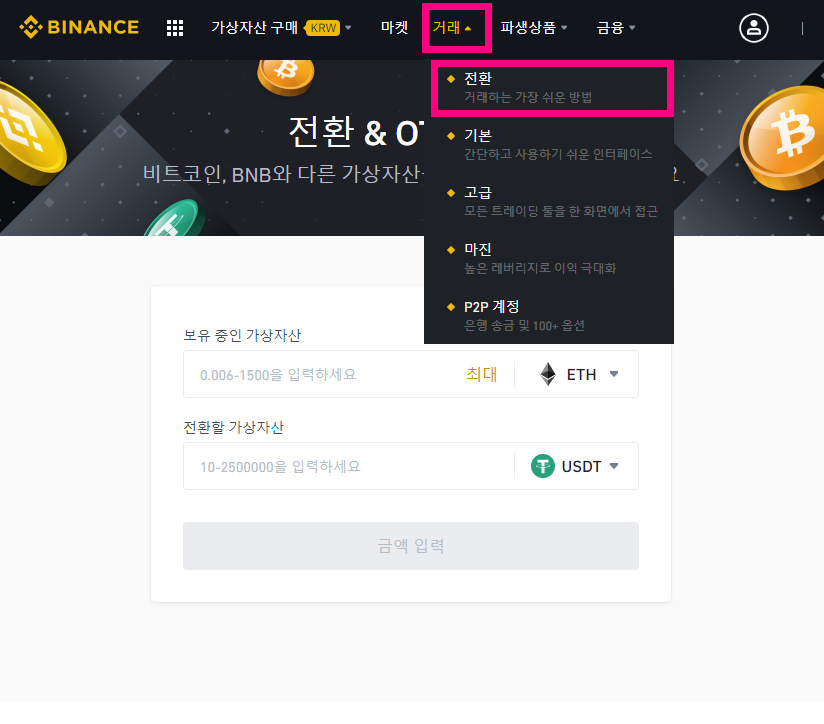
    1. 바이낸스 거래 항목에서 전환 서비스를 클릭합니다.

    188 바이낸스 채굴한 이더리움 ETH USDT 코인 전환하는법


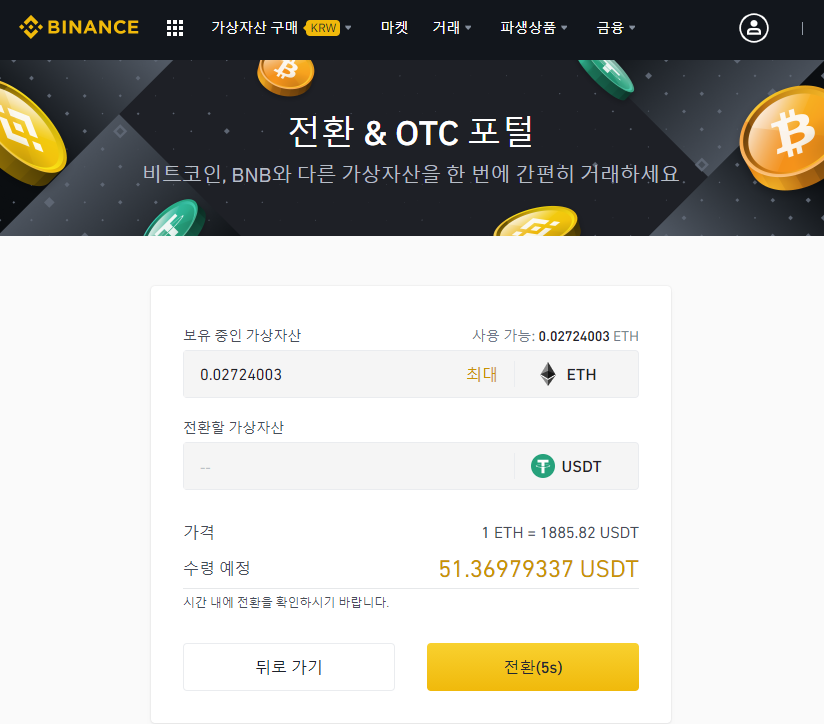
    2. 보유 가상자산 ETH 선택, 전환할 가산자산 USDT 선택 후 갯수를 입력합니다.

    757 바이낸스 채굴한 이더리움 ETH USDT 코인 전환하는법

    전환 미리보기 버튼이 나오면 5초동안 시세를 바탕으로 USDT 몇개로 전환할지 보여줍니다.

    시세가 맘에 든다면 전환버튼을 클릭하면됩니다.


    3. (5초)안에 전환버튼을 클릭합니다.

    440 1 바이낸스 채굴한 이더리움 ETH USDT 코인 전환하는법

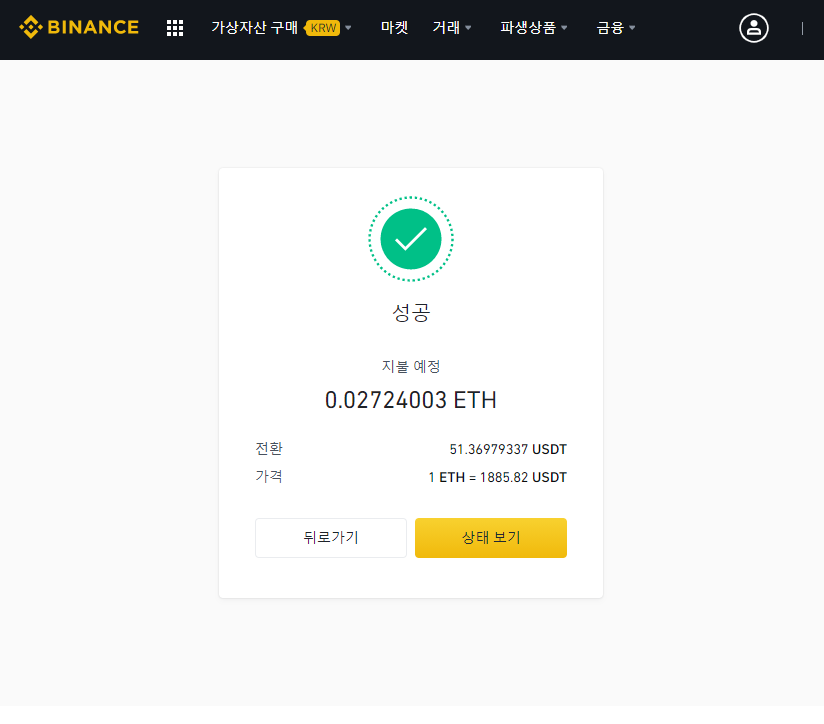
    정상적으로 전환이 되면 성공 메시지와 함께 전환 갯수와 1이더리움에대한 USDT 시세를 보여줍니다.

    이더리움 코인의 경우 알트코인과 다이렉트로 거래되는 경우가 비트코인보다 적기때문에 이렇게 중간 과정이 필요합니다.

    보통 스왑 과정이라고 하는데 이때 수수료가 최대한 들지 않는 방법을 택하는것이 좋습니다.

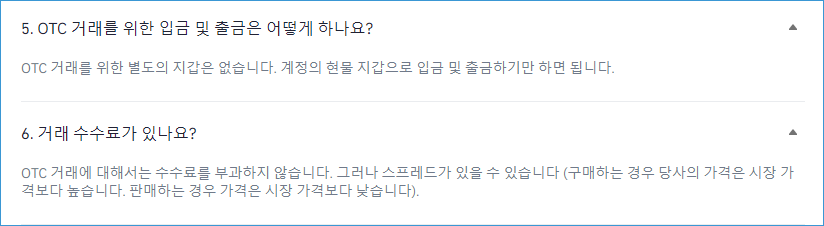
    바이낸스 거래 항목을 살펴보면 OTC에서는 지갑에 코인이 있을 경우 수수료 없이 전환할 수 있다고 나와있습니다.

    887 바이낸스 채굴한 이더리움 ETH USDT 코인 전환하는법

    이 전환 서비스를 잘 이용하면 빠르게 코인을 구입할때 유리합니다.

    거래소를 이용할 경우 원하는 마켓시세 지정해서 거래를 해야하는데 이때 시간차가 생기게되어 실제로 자신이원하는 코인을 구입할때 시세가 많이 차이나는 경우가 발생할수 있습니다.


    이럴때 전환 서비스를 이용하면 바로 중간 과정의 코인으로 바꿀수 있다는 장점이 있습니다.

    24시간 언제든지 전환 서비스를 이용할 수 있습니다.

  • 바이낸스 USDT 달러를 친구에게 전송하기

    바이낸스 USDT 달러를 친구에게 전송하기

    바이낸스 USDT

    500 바이낸스 USDT 달러를 친구에게 전송하기

    바이낸스 계정을 친구도 갖고 있다면  USDT 코인을 저렴한 수수료로 보낼수 있습니다.

    바이낸스 PC화면에서 오른쪽 위 지갑 항목에서 법정화폐 및 현물에 접속합니다.

    312 바이낸스 USDT 달러를 친구에게 전송하기

    출금 버튼을 클릭하면 아래와 같은 암호화폐 출금 할 수 있는 항목이 나타납니다.

    오늘은 친구에게 USDT 코인을 보낼 예정이라 코인 항목에 USDT를 선택합니다.

    917 바이낸스 USDT 달러를 친구에게 전송하기

    실제 1달러를 보낼경우 0.037USDT 코인이 필요합니다.

    우리나라 돈으로 환전하면 40원 정도로 보면됩니다.

    보내는 USDT 코인이 커진다고하여 수수료가 더 늘어나는것은 아닙니다.

    아래 보시는것처럼 5달러의 USDT를 보내더라도 수수료는 0.037USDT 코인으로 동일합니다.

    238 바이낸스 USDT 달러를 친구에게 전송하기

    최종 지급액은 수수료를 제외한 4.963USDT 코인을 받게됩니다.

    바이낸스 거래소에서 보낼때에는 저렴한 바이낸스체인(BNB) 네트워크를 사용하면 빠르고 싸게 보낼수 있습니다.

    만약 트론(TRX) 기반의 TRC20으로 보내게된다면? 수수료가 없군요…

    하지만 저는 BEP2 네트워크를 더 신뢰하기때문에 40원의 수수료를 지급하더라도 보통 바이낸스 체인을 주로 사용합니다.

    294 바이낸스 USDT 달러를 친구에게 전송하기

    바이낸스 트론 전송

    오늘만 트론(TRX) 기반의 네트워크로 전송해볼까요?

    477 바이낸스 USDT 달러를 친구에게 전송하기
    139 바이낸스 USDT 달러를 친구에게 전송하기

    친구 바이낸스 계정으로 1 USDT 출금이 완료되었습니다.

    USDT 출금하기 완료

    이제 친구의 계정에 1USDT가 들어왔는지 확인해볼까요?

    수수료가 없으니 1달러 그대로 유지하고 있어야합니다.

    568 바이낸스 USDT 달러를 친구에게 전송하기